
Überschrift zu Widget hinzufügen
Das Feld für die Widget-Überschrift enthält die prägnante Bezeichnung des gewählten Objekts.
Sie haben hier zwei Optionen:
-
Geben Sie im Text-Modus einen Text Ihrer Wahl ein.
-
Nutzen Sie den KI Modus, um mit Hilfe eines Prompts eine Überschrift vom System erstellen zu lassen. Die generierte Überschrift wird sichtbar, wenn Sie in den “Vorschau-Modus” wechseln.
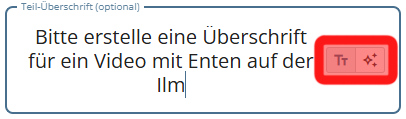
Sie können jederzeit zwischen den beiden Optionen für die Überschrift wechseln.
Beschreibung zum Widget hinzufügen
Für jedes Widget können Sie einen Beschreibungstext angeben. Er lässt sich entweder manuell verfassen oder durch die KI-Funktionen erzeugen.
Die Verwendung der KI Funktionalitäten erlaubt es weiterhin, angepasste Texte für jede Zielgruppe oder Bildungsstufe der Nutzer anzuzeigen. Je nach Profil des Besuchers der Webseite wird so ein spezifischer Text erstellt.
Manuelle Beschreibungstexte einfügen.
-
Aktivieren Sie den Text-Modus.
-
Geben Sie den gewünschten Text ein.
-
Formatieren Sie den Text mit Hilfe der Markup-Optionen.
KI-generierte Beschreibungstexte einfügen.
-
Aktivieren Sie den KI-Modus.
-
Geben Sie den gewünschten Prompt ein. Nutzen Sie mindestens eine der KI-Platzhalter über dem Textfeld. Klicken Sie beim Schreiben des Prompts jeweils auf die entsprechende Schaltfläche, um eine Variable im Text einzufügen, die von der KI ausgewertet werden kann.
Folgende Platzhalter stehen zur Verfügung:

-
Dieser Button fügt automatisch den Titel der Sammlung der aktuellen Themenseite ein. ({{node(cm:title)|-}})
-
Dieser Button fügt eine Beschreibung der Sammlung ein. Er verwendet dafür den Titel und die Beschreibung der Sammlung der Themenseite. ({{node(cm:description)|-}})
-
Dieser Button fügt automatisch die Zielgruppe des Besuchers der Themenseite in den Prompt ein und sorgt dafür, dass der Text zielgruppenspezifisch aufbereitet wird. ({{var(ccm:page_variant_profiling_target_group)|-}})
-
Dieser Button fügt automatisch die Bildungsstufe des Besuchers der Themenseite in den Prompt ein und sorgt dafür, dass der Text entsprechend aufbereitet wird. ({{var(ccm:page_variant_profiling_target_group)|-}})
Ein Prompt könnte also so aussehen:
Erstelle einen Text mit 6 Sätzen über das Leben von Enten im urbanen Umfeld ein. Erstelle den Text für die Zelgruppe ({{var(ccm:page_variant_profiling_target_group)|-}}) und die Bildungsstufe ({{var(ccm:page_variant_profiling_target_group)|-}}).