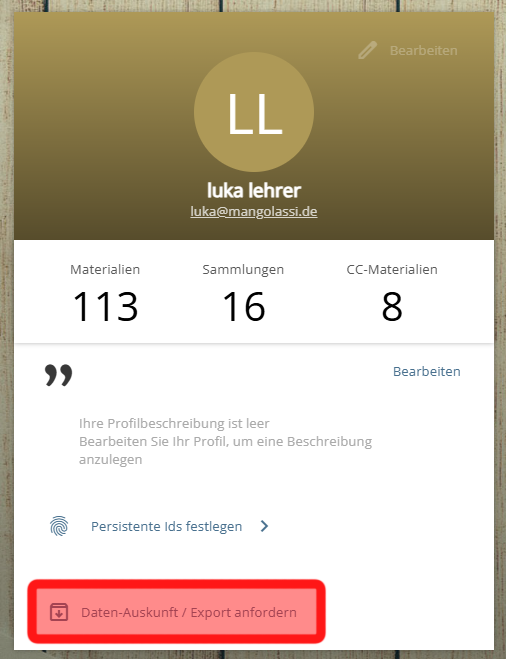
Mit der Datenschutzfunktion kann ein Nutzer eine Kopie aller personenbezogenen Daten anfordern, die edu-sharing über ihn gespeichert hat – entsprechend dem DSGVO-Auskunftsrecht. Eine Anfrage wird asynchron im Hintergrund verarbeitet; sobald der Export fertig ist, wird der Nutzer per E-Mail benachrichtigt und kann ihn herunterladen.
Was die Funktion tut
Ein Nutzer (oder ein Administrator in dessen Namen) kann einen selbstständigen DSGVO-Datenexport anfordern. edu-sharing sammelt alle über diesen Nutzer gespeicherten Daten, verpackt sie und stellt sie zum Download bereit. Die Verarbeitung erfolgt im Hintergrund — die Anfrage wird sofort quittiert, und der eigentliche Export wird von einem geplanten Job zusammengestellt.
Was exportiert wird
Abhängig von der Betriebskonfiguration enthält der Export:
-
Home-Verzeichnis — alle Ordner und Objekte im persönlichen Arbeitsbereich des Nutzers.
-
Sammlungen (Collections) — sowohl private als auch geteilte Sammlungen, die dem Nutzer gehören.
-
Geteilte Objekte — Objekte und Ordner, die dem Nutzer gehören und mit anderen geteilt sind.
-
Feedbacks — vom Nutzer eingereichte Feedback-Einträge.
-
Kommentare — vom Nutzer verfasste Kommentare.
-
Safe-Bereich — die entsprechenden Home- und geteilten Inhalte im geschützten "Safe"-Bereich.
Für jedes Objekt kann das Archiv Folgendes enthalten:
-
die Metadaten als
.json-Datei, -
die Originaldatei (Binärinhalt),
-
das Vorschaubild (
.png).
Zusätzlich wird ein zusammenfassender PDF-Bericht erstellt. Dieser listet die Stammdaten und Kontoinformationen des Nutzers auf, zum Beispiel:
-
Vorname, Nachname, Benutzername und etwaige sekundäre (lokale) IDs,
-
E-Mail-Adresse und Rolle,
-
Schule / Schulnummer, Medienzentren und Gruppenmitgliedschaften,
-
erster und letzter Login,
-
private und geteilte Sammlungen, Feedbacks und Kommentare,
-
eine Reihe von Informationslinks sowie das Exportdatum.
Ausgabeformate
Der Export wird in einer von zwei Formen bereitgestellt:
-
Vollständiges ZIP-Archiv — der komplette Datenexport (Metadaten, Binärdaten, Vorschaubilder) einschließlich des zusammenfassenden Berichts.
-
Nur PDF-Bericht — nur die zusammenfassende PDF-Datei, ohne das Dateiarchiv.
Welche Form erzeugt wird, hängt von der in Teil B beschriebenen Konfiguration ab.
Wie man einen Export anfordert
Der Daten-Export wird im Nutzer-Profil angefordert.
Öffnen Sie das Nutzerprofil über das Menü am linken oberen Bildschirmrand.
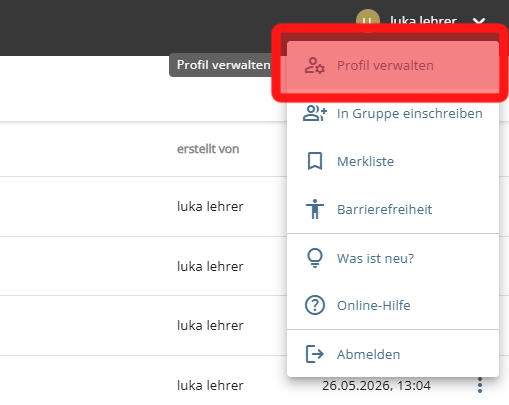
Wählen Sie hier die die Option “ Daten-Auskunft / Export anfordern “ und folgen Sie den Anweisungen.