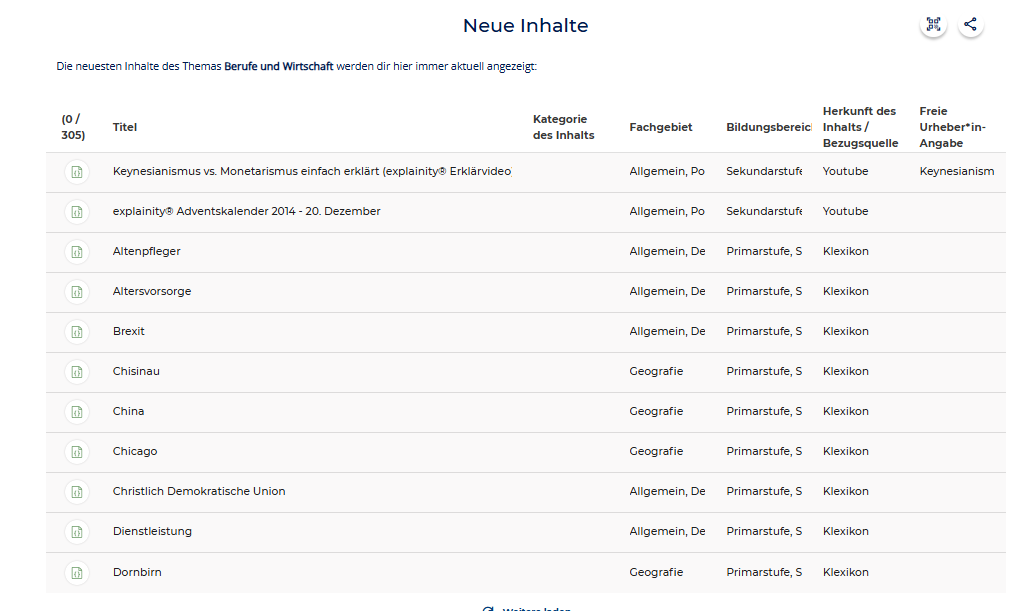
Der Inhalte-Teaser ist DAS Widget, um schnell und einfach alle Inhalte ihrer Sammlung zu präsentieren.
Er ist das Hauptwidget beim Aufbau einer Themenseite, kann aber auch in andere CMS oder LMS eingebettet werden und damit die Inhalte überall dorthin gebracht werden, wo sich die Zielgruppe tummelt.
Inhalte Teaser einfügen
-
Aktivieren Sie den Bearbeitungs-Modus der Themenseite
-
Navigieren Sie zur Swimlane, die das Widget enthalten soll oder legen Sie eine neue an
-
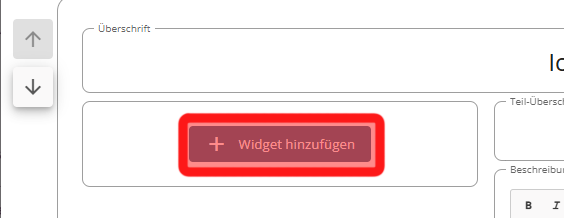
Klicken Sie auf “Widget hinzufügen” an der entsprechenden Stelle
-
Wählen Sie die Option “Inhalte Teaser”.
Inhalte Teaser konfigurieren
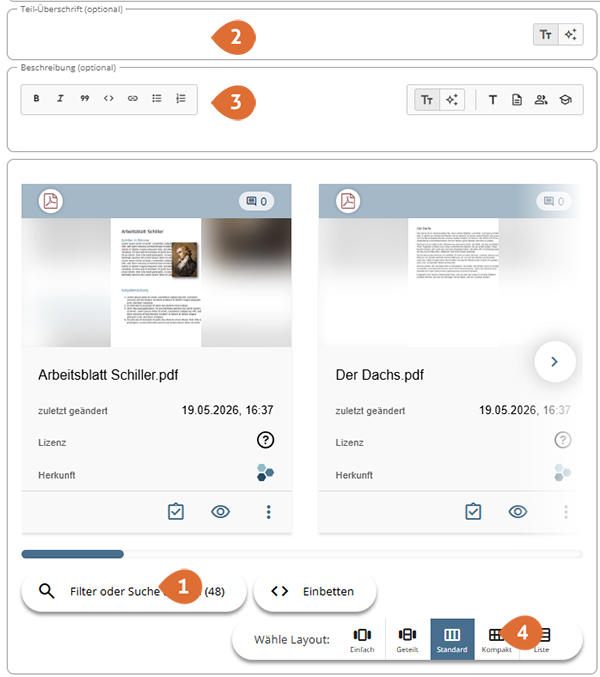
Nach dem Anlegen eines neuen Widgets werden automatisch alle Inhalte der Sammlung im Widget angezeigt. Ihnen stehen folgende Optionen zur Konfiguration zur Verfügung:
-
Filteroptionen für die Auswahl der Inhalte, die im Widget angezeigt werden sollen
-
Bereich für eine Überschrift für das Widget
-
Bereich für einen Beschreibungstext
-
Auswahl des Layouts der angezeigten Objekte
Inhalt für das Widget auswählen
-
Öffne zunächst die Themenseite im “Seite bearbeiten”-Modus.
-
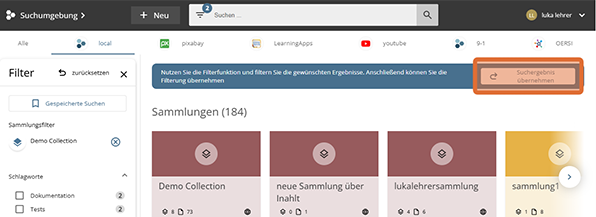
Wählen Sie den Button “Filter oder Suche ändern”. Dieser Button führt Sie zur Suchumgebung.
-
Nutzen Sie die erweiterte Suche, um die gewünschte Auswahl zu erreichen.
-
Übernehmen Sie das Suchergebnis
Eine Auswahl einzelner Inhalte, in dem diese markiert werden, geht nicht beim Inhalte-Teaser. Im Seiten-Bearbeiten-Modus kannst du einzelne Inhalte im Teaser ausblenden.
Möchtest du nur einen bestimmten Inhalt zeigen, wähle das Medien-Widget.
Überschrift und Beschreibung hinzufügen
Eine Anleitung für die Konfiguration von Überschrift und Beschreibung finden sie hier.
Layouts der Inhalte auswählen
Ein Widget: verschiedene Erscheinungsbilder. Im Inhalte-Teaser kannst du zwischen verschiedenen Layouts wählen.
Nutze hierfür die entsprechenden Schaltflächen.

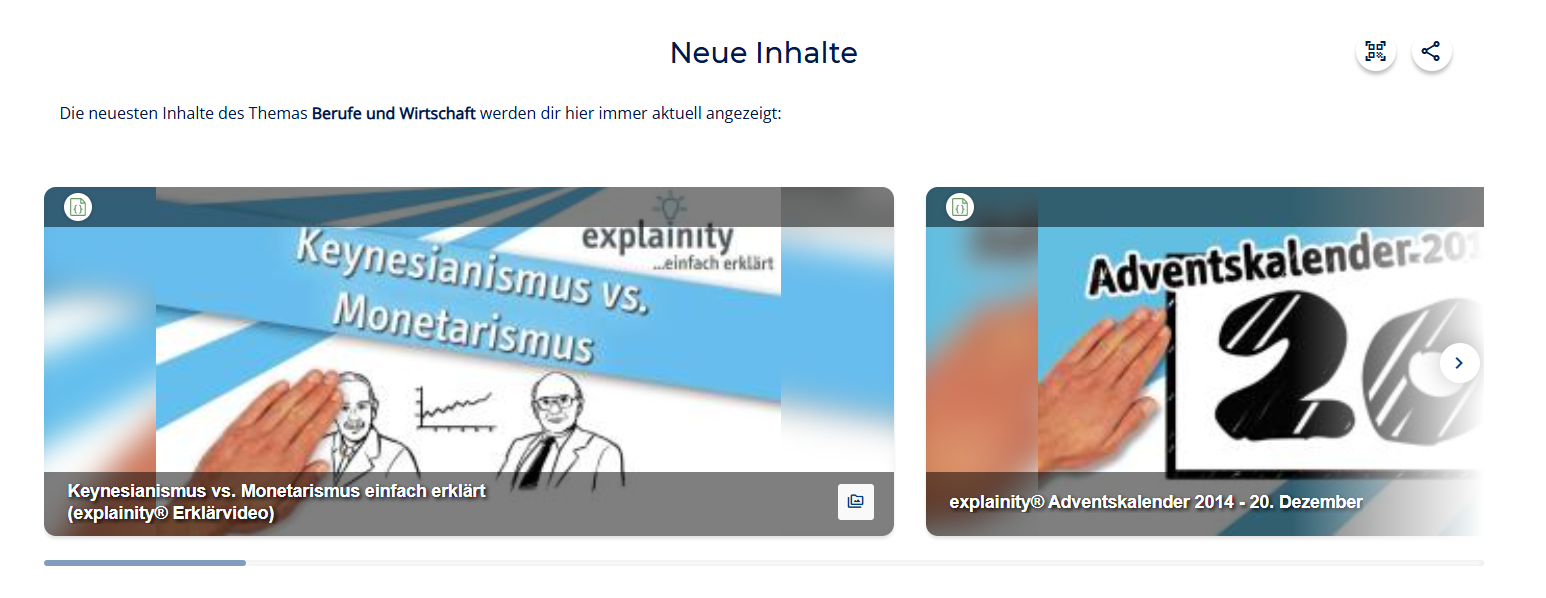
Einfach
Dieses Layout setzt den Fokus auf das Vorschaubild des Inhalts. Besonders, wenn nur wenige Inhalte in einer Swimlane präsentiert werden, bietet dieses sich an.
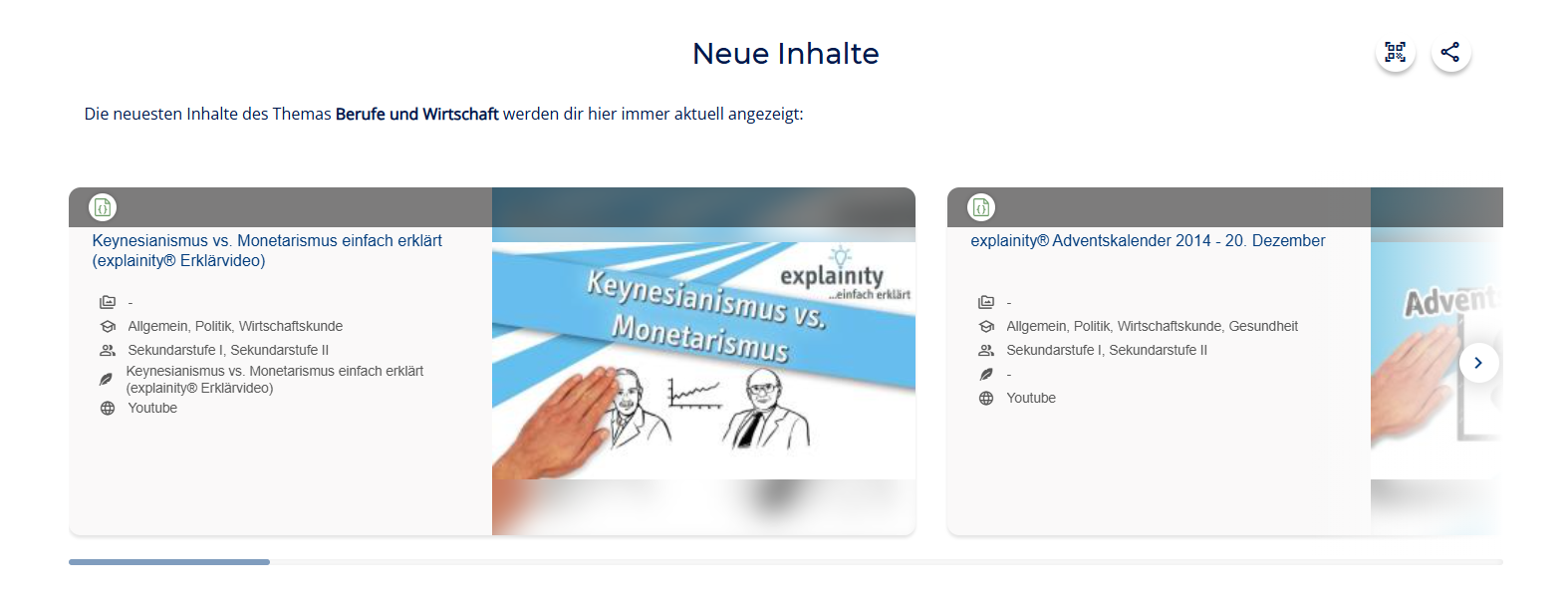
Geteilt
Bei diesem Layout stehen die wichtigsten Metadaten, also Informationen zum Inhalt im Vordergrund. Eine optische Auflockerung durch ein großes Vorschaubild kommt dabei aber nicht zu kurz.
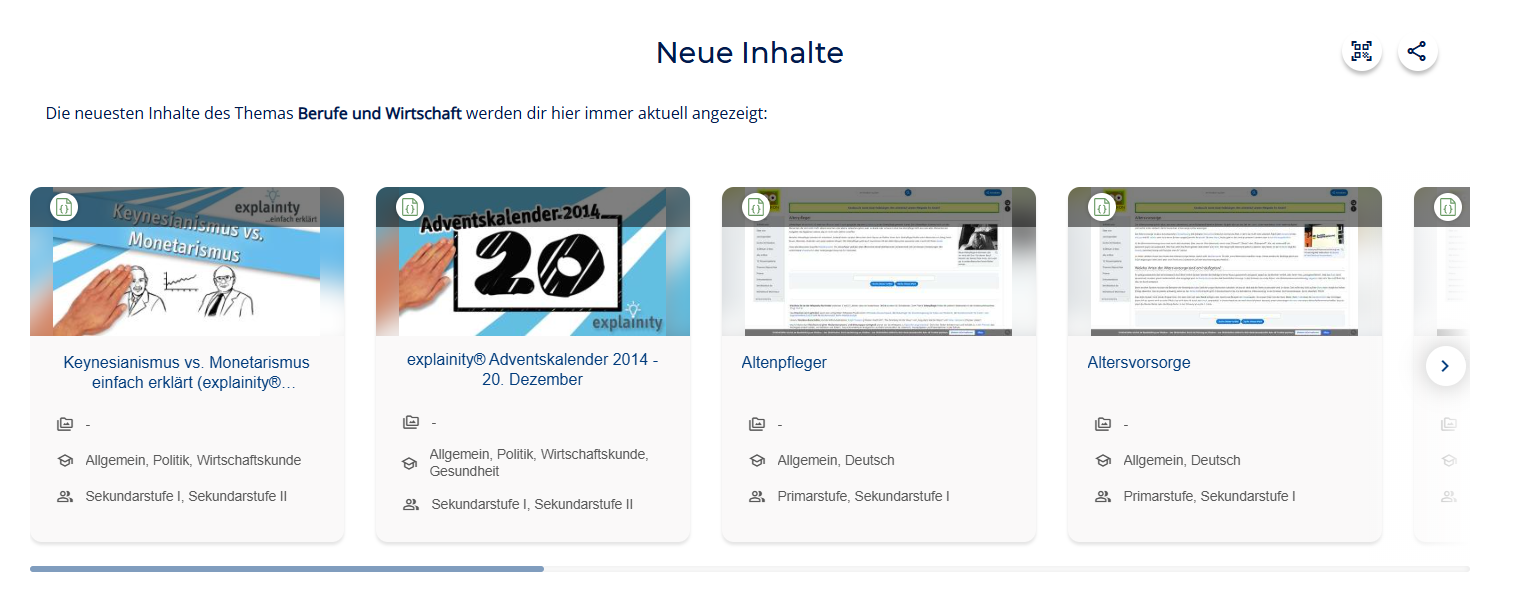
Standard
Im Standard-Layout sind die Inhalte-Kacheln deutlich schmaler als in den beiden anderen Layouts.
Dennoch bietet sie das Wichtigste auf einen Blick.
Besonders geeignet bei einer mittleren Menge an Inhalten, die gezeigt werden sollen.
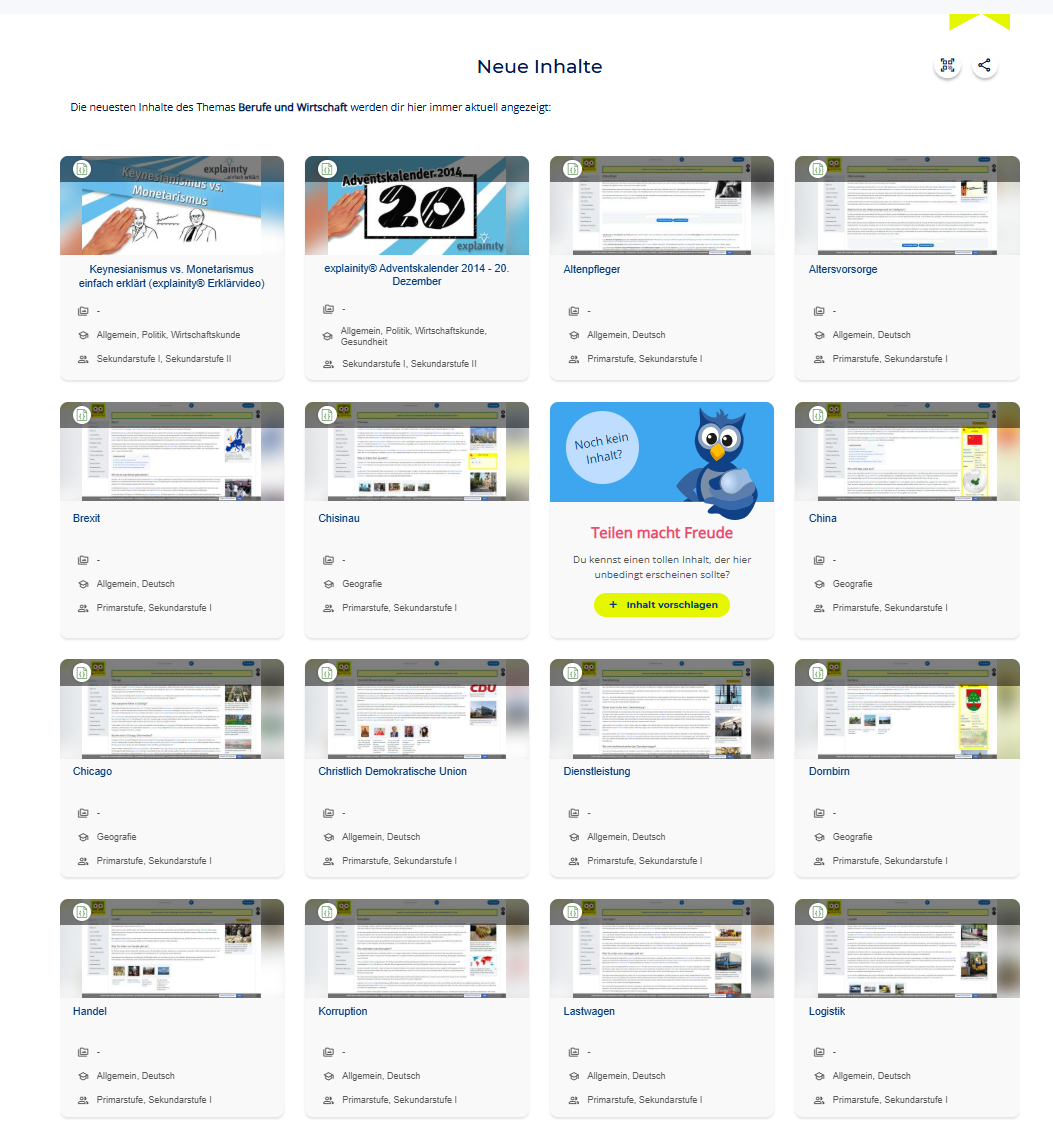
Kompakt
Bei großen Inhalte Mengen bietet sich das kompakte Layout an.
Hier sind die Karten deutlich kleiner als bei den anderen Layouts.
Liste
Das Listen-Layout ist das Mittel der Wahl bei wirklich großen Inhaltemengen.
Mit dem schlichten Design werden trotzdem die wichtigsten Informationen zum Inhalt übersichtlich präsentiert.