
Mit Hilfe des Medien-Widget kann ein Objekt aus dem Repositorium in Themenseiten eingebettet werden.
Medien-Widget einfügen
-
Aktivieren Sie den Bearbeitungs-Modus der Themenseite
-
Navigieren Sie zur Swimlane, die das Widget enthalten soll oder legen Sie eine neue an
-
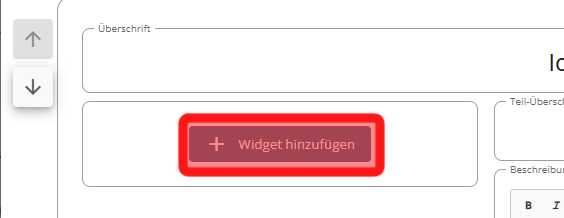
Klicken Sie auf “Widget hinzufügen” an der entsprechenden Stelle
-
Wählen Sie die Option “Medien Widget”.
Medien-Widgets konfigurieren
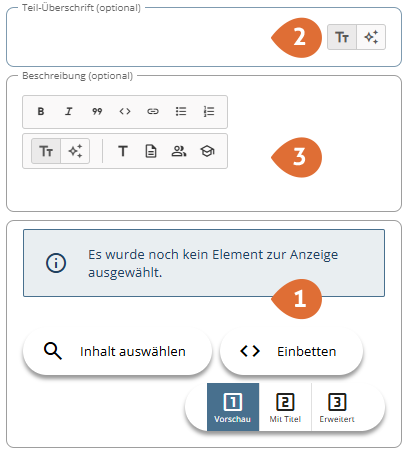
Nach dem Anlegen eines neuen Widgets stehen Ihnen folgende Optionen zur Konfiguration zur Verfügung:
-
Bereich zur Auswahl des Inhalts aus dem Repositorium und zur Auswahl der Darstellungsoptionen
-
Bereich für eine Überschrift für das Widget
-
Bereich für einen Beschreibungstext
Inhalt für das Widget auswählen
-
Klicken Sie auf die Schaltfläche “Inhalt auswählen”
-
Nutzen Sie die edu-sharing Suche im neuen Fenster, um ein passendes Objekt auszuwählen.
-
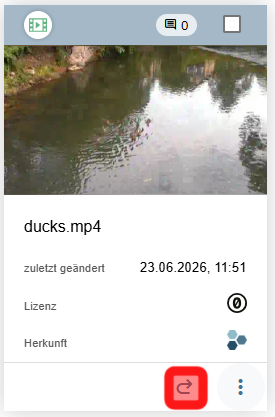
Klicken Sie auf die Schaltfläche zum Übernehmen des Inhalts am Suchergebnis.
-
Wählen Sie die Darstellungsoption aus (Vorschau, Mit Titel, Erweitert)
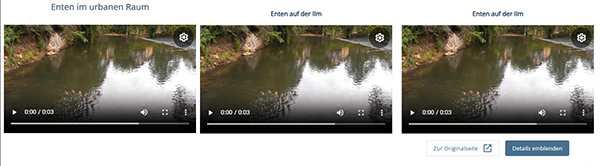
Ein Objekt in 3 Darstellungen (v.l.n.r. Vorschau, mit Titel und erweitert mit Buttons zum Öffnen der Details und Link zum Objekt -
Fügen sie eine Überschrift oder einen Beschreibungstext hinzu.