
Mit Navigationspillen und dem Themenbaum stehen zwei Widgets zur Verfügung, mit denen die Struktur einer Sammlung auf einer Themenseite sichtbar gemacht und zur Navigation genutzt werden kann. Beide ermöglichen den direkten Wechsel zu untergeordneten Sammlungen und deren Themenseiten. Sie unterscheiden sich jedoch darin, wie viel von der Sammlungsstruktur dargestellt wird.
Navigationspillen
Die Navigationspillen eignen sich besonders für eine übersichtliche Navigation zur nächsten Ebene einer Sammlung. Sie zeigen die unmittelbar untergeordneten Sammlungen an und ermöglichen es, diese direkt aufzurufen.

Für die Darstellung stehen unterschiedliche Ansichten zur Verfügung. Die Untersammlungen können beispielsweise als kompakte Buttons oder als größere Kacheln präsentiert werden. Auch ihre Reihenfolge lässt sich konfigurieren.
Navigationspillen sind damit besonders geeignet, wenn eine Themenseite wenige, klar voneinander abgegrenzte Unterbereiche besitzt und diese prominent präsentiert werden sollen.
Navigationspillen Widget erstellen
-
Aktivieren Sie den Bearbeitungs-Modus der Themenseite
-
Navigieren Sie zur Swimlane, die das Widget enthalten soll oder legen Sie eine neue an
-
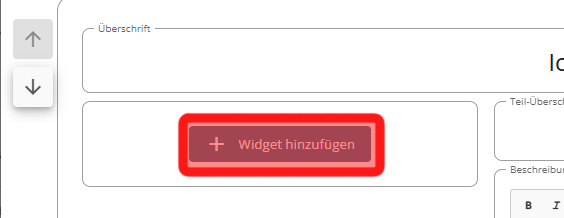
Klicken Sie auf “Widget hinzufügen” an der entsprechenden Stelle
-
Wählen Sie die Option “Navigationspillen”.
Navigationspillen Widget konfigurieren
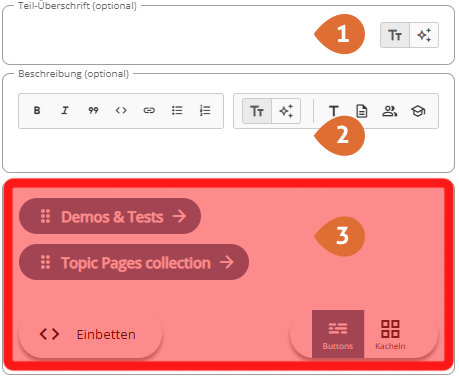
Nach dem Anlegen eines neuen Widgets stehen Ihnen folgende Optionen zur Konfiguration zur Verfügung:
-
Bereich für eine Überschrift für das Widget
-
Bereich für einen Beschreibungstext
-
Einstellungen für die Darstellung und Reihenfolge der Navigationspillen
Überschrift und Beschreibung hinzufügen
Eine Anleitung für die Konfiguration von Überschrift und Beschreibung finden sie hier.
Darstellung und Reihenfolge der Navigationspillen
-
Nutzen Sie den Bereich mit den 6 Punkten an einer Navigationspille um sie an eine andere Stelle in der Reihenfolge zu verschieben.
-
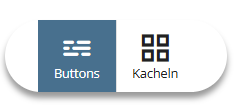
Nutzen Sie die Schaltfläche zum wechseln zwischen der Button- und Kachelansicht .
Themenbaum
Der Themenbaum bildet dagegen auch tiefer verschachtelte Ebenen der Sammlungsstruktur ab. Einzelne Bereiche können auf- und zugeklappt werden, sodass Nutzende durch eine umfangreichere Hierarchie navigieren können, ohne zunächst jede Zwischenebene öffnen zu müssen.
Der Themenbaum eignet sich deshalb besonders für größere und komplexer aufgebaute Sammlungen mit mehreren Unterebenen. Er wird außerdem im Bereich des Profilierungsmenüs auf der rechten Seite der Themenseite verwendet.
Themenbaum Widget erstellen
-
Aktivieren Sie den Bearbeitungs-Modus der Themenseite
-
Navigieren Sie zur Swimlane, die das Widget enthalten soll oder legen Sie eine neue an
-
Klicken Sie auf “Widget hinzufügen” an der entsprechenden Stelle
-
Wählen Sie die Option “Themenbaum ”.
Themenbaum Widget konfigurieren
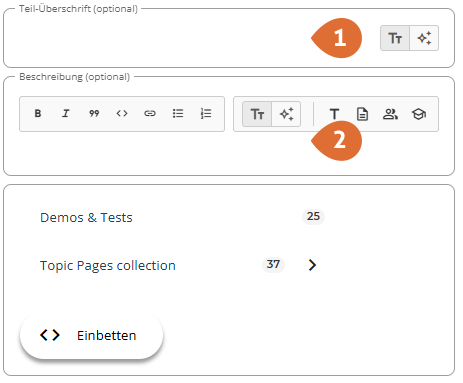
Nach dem Anlegen eines neuen Widgets stehen Ihnen folgende Optionen zur Konfiguration zur Verfügung:
-
Bereich für eine Überschrift für das Widget
-
Bereich für einen Beschreibungstext
Überschrift und Beschreibung hinzufügen
Eine Anleitung für die Konfiguration von Überschrift und Beschreibung finden sie hier.
Welches Widget eignet sich wofür?
Der wesentliche Unterschied liegt in der Navigationstiefe:
Navigationspillen präsentieren die unmittelbar nächste Ebene und eignen sich besonders für einen einfachen, visuell hervorgehobenen Einstieg in wenige Unterbereiche.
Der Themenbaum macht dagegen auch tiefer liegende Ebenen zugänglich und eignet sich besser für umfangreiche oder hierarchisch stark gegliederte Sammlungen.
Beide Widgets können sich daher auch ergänzen: Navigationspillen können auf einer Übersichtsseite die wichtigsten nächsten Bereiche hervorheben, während der Themenbaum zusätzlich eine Navigation durch die gesamte darunterliegende Struktur ermöglicht.