
Mit dem iFrame-Widget können externe Webseiten und Webanwendungen direkt in eine Themenseite eingebunden werden. So lassen sich beispielsweise interaktive Angebote, Visualisierungen oder andere webbasierte Inhalte nutzen, ohne dass die Lernenden die Themenseite verlassen müssen.
Dazu wird die gewünschte Webadresse im Widget hinterlegt. Über die Vorschau-Funktion kann bereits während der Bearbeitung geprüft werden, ob die externe Seite korrekt eingebunden und dargestellt wird.
I-Frame Widget erstellen
-
Aktivieren Sie den Bearbeitungs-Modus der Themenseite
-
Navigieren Sie zur Swimlane, die das Widget enthalten soll oder legen Sie eine neue an
-
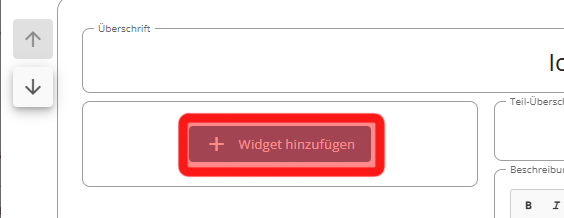
Klicken Sie auf “Widget hinzufügen” an der entsprechenden Stelle
-
Wählen Sie die Option “I-Frame Widget”.
I-Frame Widget konfigurieren
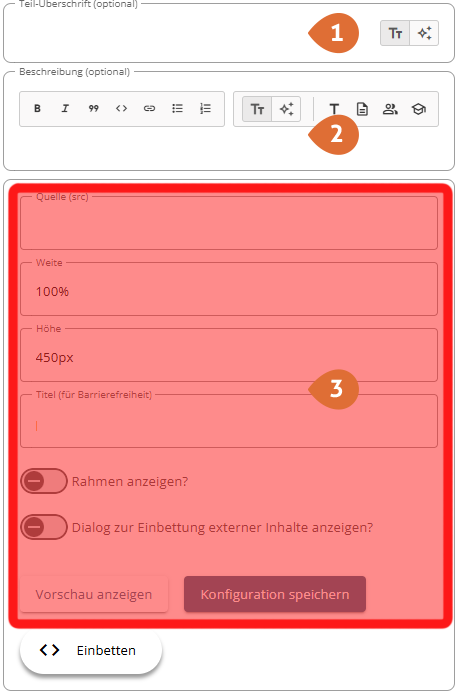
Nach dem Anlegen eines neuen Widgets stehen Ihnen folgende Optionen zur Konfiguration zur Verfügung:
-
Bereich für eine Überschrift für das Widget
-
Bereich für einen Beschreibungstext
-
I-Frame spezifische Einstellungen zum Einbetten des externen Inhalts
Überschrift und Beschreibung hinzufügen
Eine Anleitung für die Konfiguration von Überschrift und Beschreibung finden sie hier.
Inhalte zum Einbetten im I-Frame auswählen
-
Geben Sie im Feld „Quelle“ die URL des externen Inhalts ein.
-
Im Feld „Weite“ können Sie einstellen, welcher Anteil der zur Verfügung stehenden Breite maximal genutzt werden soll. Die Standardeinstellung ist 100 %.
-
Mit dem Wert „Höhe“ legen Sie fest, wie hoch der Frame sein soll.
-
Im Feld „Titel“ wählen Sie einen Titel für das externe Objekt, der als Stellvertreter für Nutzer mit Sehbehinderung dient.
-
Mit dem ersten Schalter können Sie festlegen, ob der Iframe einen Rahmen erhalten soll.
-
Mit dem zweiten Schalter lässt sich ein Datenschutzhinweis einblenden, der vor dem Laden externer Inhalte angezeigt wird. Erst nach entsprechender Bestätigung wird die externe Seite innerhalb der Themenseite geladen.
-
Mit Hilfe des Buttons „Vorschau anzeigen“ können Sie überprüfen, ob die Seite ordnungsgemäß dargestellt wird.
-
Speichern Sie die Konfiguration
Aus Sicherheits- und Datenschutzgründen sind die Möglichkeiten eingebetteter Seiten bewusst eingeschränkt. Nicht jede Webseite erlaubt eine Einbettung, und bestimmte Funktionen innerhalb einer eingebetteten Seite können blockiert sein. So kann eine Webseite beispielsweise sichtbar sein, während Formulare oder andere interaktive Funktionen nicht zur Verfügung stehen. Vor dem Speichern sollte daher immer die Vorschau genutzt werden, um die Einbindung zu überprüfen.