
Zu jeder Sammlung kann eine Themenseite generiert werden. Es besteht die Möglichkeit, eine Vorlage zu verwenden oder die Struktur selbst aufzubauen.
Eine neue Themenseiten-Variante erstellen
-
Öffnen Sie die Sammlung, zu der eine Themenseite angelegt werden soll.
-
Klicken Sie das „Zur Themenseite“-Icon in der Sammlungsbeschreibung.
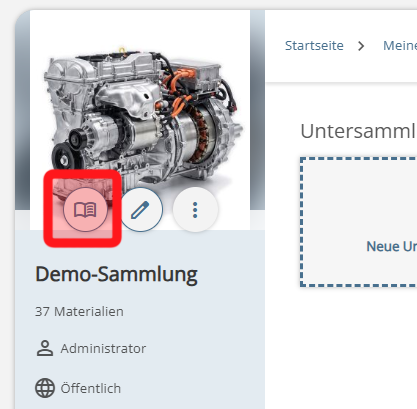
Sie werden zur (noch leeren) Themenseite weitergeleitet. Hier wird Ihnen angeboten, eine neue Themenseiten-Variante zu erstellen.
Jede Sammlung kann mehrere Themenseiten-Varianten haben. Es können Varianten für verschiedene Kombinationen von Zielgruppe und passendem Bildungsbereich erstellt werden. Für jede Kombination lassen sich weiterhin mehrere Themenseiten-Varianten für verschiedene didaktische Szenarien erstellen.
Klicken Sie den Button „Neue Themenseiten-Variante“.
Themenseiten-Variante auswählen
Ein Fenster zur Auswahl der Vorlage für Ihre Themenseite wird geöffnet. Je nach Konfiguration Ihres Systems können Sie auf bestehende Vorlagen für Themenseiten zurückgreifen. Vorlagen können nur vom Administrator des Systems erstellt werden.
Wenn es für die aktuelle Sammlung schon Themenseiten-Varianten gibt, können auch diese als Vorlage für die neue Themenseite gewählt werden.
Der untere Teil der Maske fungiert dabei als Filter, mit dem nach Vorlagen für bestimmte Zielgruppen oder Bildungsstufen gesucht werden kann.
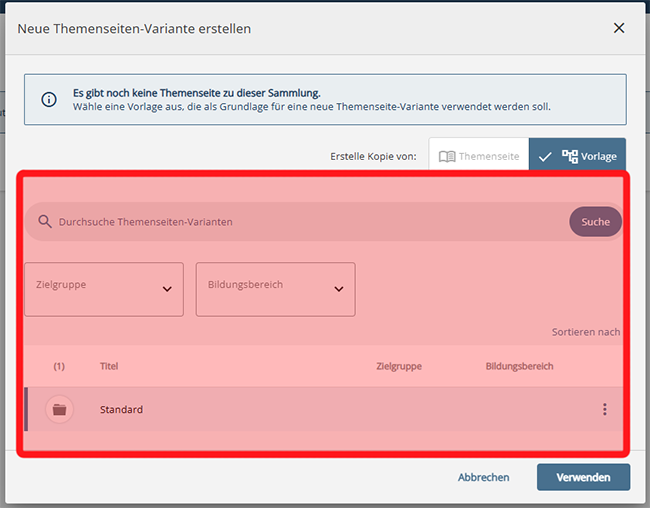
Wählen Sie eine passende Vorlage, erstellen Sie die Kopie einer bestehenden Themenseite oder greifen Sie auf eine leere Vorlage zurück (in unserem Fall gibt es nur die Standard-Vorlage).
Klicken Sie auf „Verwenden“.
Die neue Themenseiten-Variante wird erstellt.
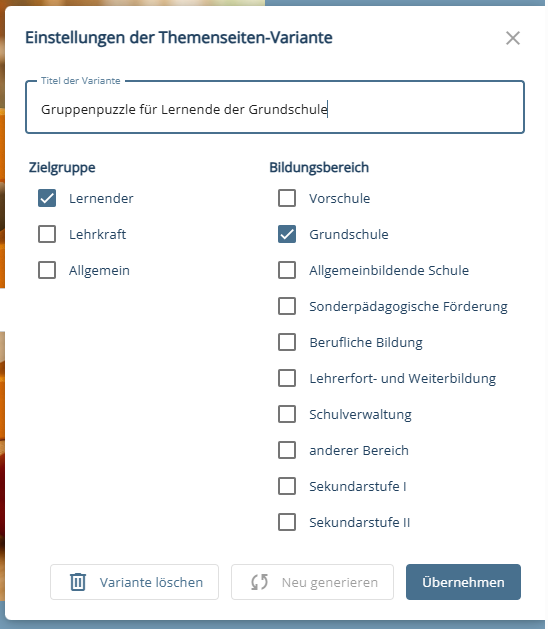
Im nächsten Schritt haben Sie die Möglichkeit, der Variante einen speziellen Titel zu geben. Dieser wird später zu einer Option in der Brotkrume im Kopfbereich der Themenseite, sobald es mehr als eine Variante gibt. Weiterhin bestimmen Sie Zielgruppe und Bildungsbereich der Variante.
Vergeben Sie einen Namen für die Vorlage, der aussagekräftig ist. Die Bezeichnung soll anderen RedakteurInnen dabei helfen, die passende Vorlage für sich schnell finden zu können.
Ist die Vorlage für eine spezielle Zielgruppe oder Bildungsstufe?
Ist die Vorlage für einen bestimmtes Fachgebiet konzipiert? Gute Themenseiten können für Sprachen zum Beispiel anders aufgebaut sein als für MINT-Fächer
Klicken Sie auf „Übernehmen“.
Sie werden auf die Vorschau Ihrer Themenseite weitergeleitet. Wenn Ihr System die KI-Features verwendet, werden:
-
die Sammlungsbeschreibung,
-
ein Absatz über die Wichtigkeit des Themas und
-
ein thematisch passendes Bild
im sogenannten Hero, dem Kopfbereich der Themenseite, erstellt.
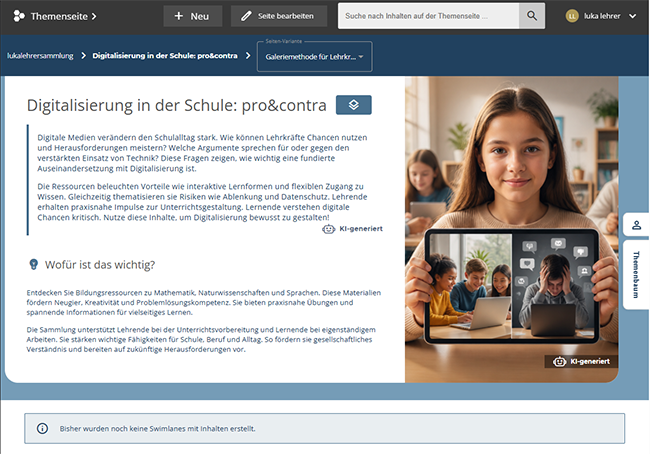
Wenn Sie mit einer vorbefüllten Vorlage arbeiten, enthält Ihre Themenseite bereits die Swimlanes und Widgets der Vorlage.
Sie sind jetzt startklar und können die Themenseite konfigurieren und anpassen.