
Objekte können mit Hilfe der Workspace-Integration und beim Einbetten in WYSIWYG-Felder gespeichert werden.
auf dieser Seite:
Workspace in Moodle aufrufen
Mit Hilfe des Workspace-Blocks für Moodle kann auch hier der Workspace zum Speichern von Objekten aufgerufen werden.
Dieser edu-sharing Block muss zunächst durch einen Administrator verfügbar gemacht werden.
Das Betätigen der Schaltfläche „Zu Ihrem Arbeitsplatz" öffnet den Workspace des aktuell angemeldeten Nutzers.
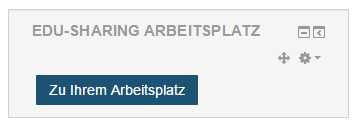
Schaltfläche zum Aufrufen des Arbeitsplatzes in Moodle
Das Speichern von Objekten im Workspace wird hier beschrieben.
Alle so ablegeten Objekte lassen sich später als Ressource oder Element von WYSIWYG-Feldern in Moodle einbinden.
Zum Verlassen des Arbeitsplatzes klicken Sie auf die entsprechende Schaltfläche im Kopfbereich des Workspace.
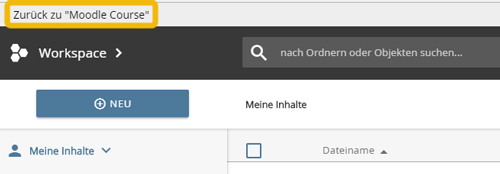
Schaltfläche zum Verlassen des Workspace
Objekte beim Einbinden in WYSIWYG-Feldern hochladen
Auch bei der Auswahl von Objekten für WYSIWYG Feldern bietet edu-sharing die Möglichkeit, neue Objekte hochzuladen.
Die Bedienung orientiert sich zum größten Teil am Speichern von Objekten im Workspace.
Genau wie beim Speichern im Workspace können Dokumente und Verweise auf externe Objekte gespeichert und mit Metadaten versehen werden.
Betätigen Sie die edu-sharing-Schaltfläche des WYSIWYG-Editors.

edu-sharing Schaltfläche im WYSIWYG-Editor
Es öffnet sich ein neues Fenster mit der edu-sharing Suche.
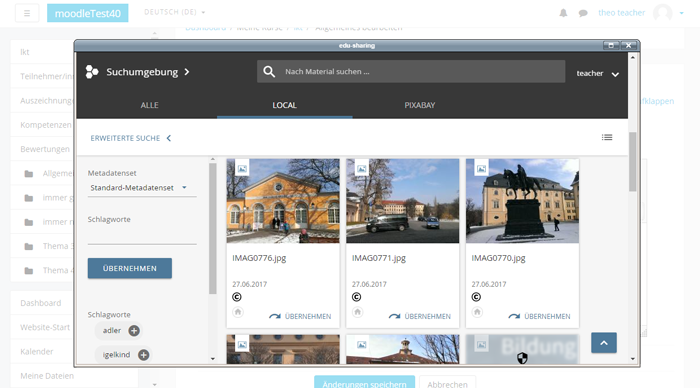
edu-sharing Suche
Wechseln Sie in die Workspace-Ansicht. Betätigen Sie hierfür die Schaltfläche zum Umschalten der Ansichten.
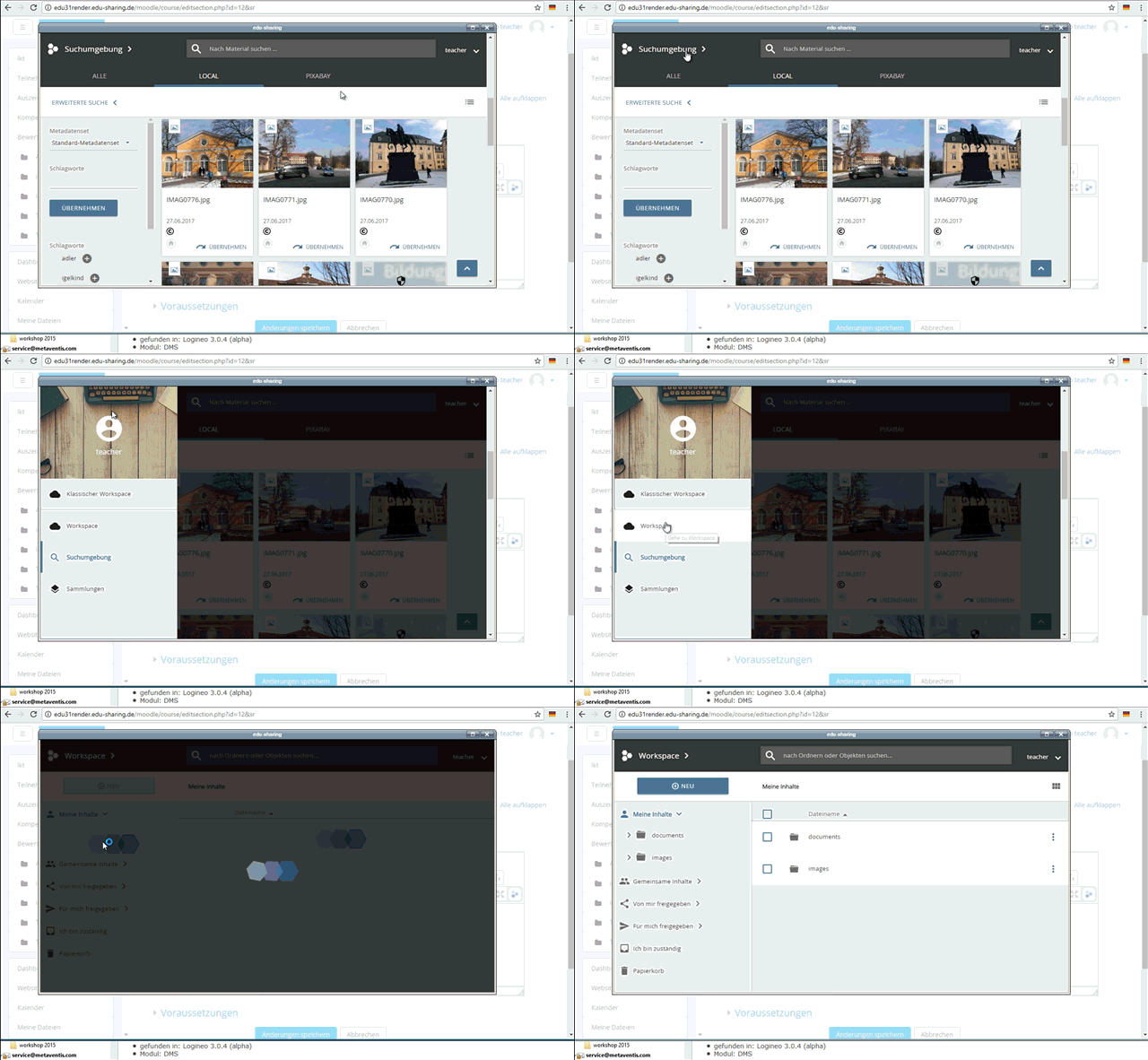
Schaltfläche zum Aufrufen des Workspace
Speichern Sie das neue Objekt im Workspace.
Sie haben nun die Möglichkeit, das Objekt zum Einbinden in das WYSIWYG Feld auszuwählen, indem Sie die entsprechende Schaltfläche im Kopf-Bereich oder "Übernehmen" im Kontextmenü auswählen.
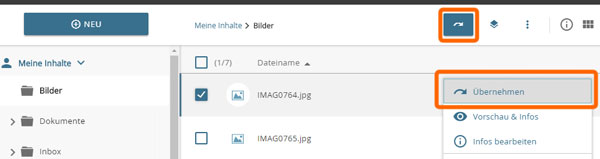
Schaltfläche zum Bereitstellen eines Dokuments aus der Workspace Ansicht