
Seit Version 4.2 können auch edu-sharing Ordner und ihr Inhalt in Moodle WYSIWYG Feldern eingebettet werden.
So können Sie in Ihrem Kurs eine Vielzahl von Dokumenten bereitstellen, ohne jedes einzeln verlinken zu müssen.
Bitte beachten Sie, dass nur die im Objekte des eingebetteten Ornders angezeigt werden und nicht seine Unterordner.
Auf dieser Seite:
Ordner in WYSIWYG Feldern einbetten
-
Aktivieren Sie den Bearbeitungs-Modus im Moodle Kurs.
-
Öffnen Sie den Editor des gewünschten Feldes (z.B. "Thema bearbeiten" für ein Kursthema).
-
Betätigen Sie den edu-sharing Button des Editors und öffnen Sie das Repositorium.
-
Wechseln Sie in edu-sharing zum Workspace und navigieren Sie zu dem Ordner, der den gewünschten Ordner enthält.
-
Klicken Sie auf den "Übernehmen-Pfeil" des entsprechenden Ordners.
-
Geben Sie ggf. einen beschreibenden Untertitel für den Ordner ein.
-
Klicken Sie auf "EINFÜGEN".
-
Speichern Sie das WYSIWYG Feld.
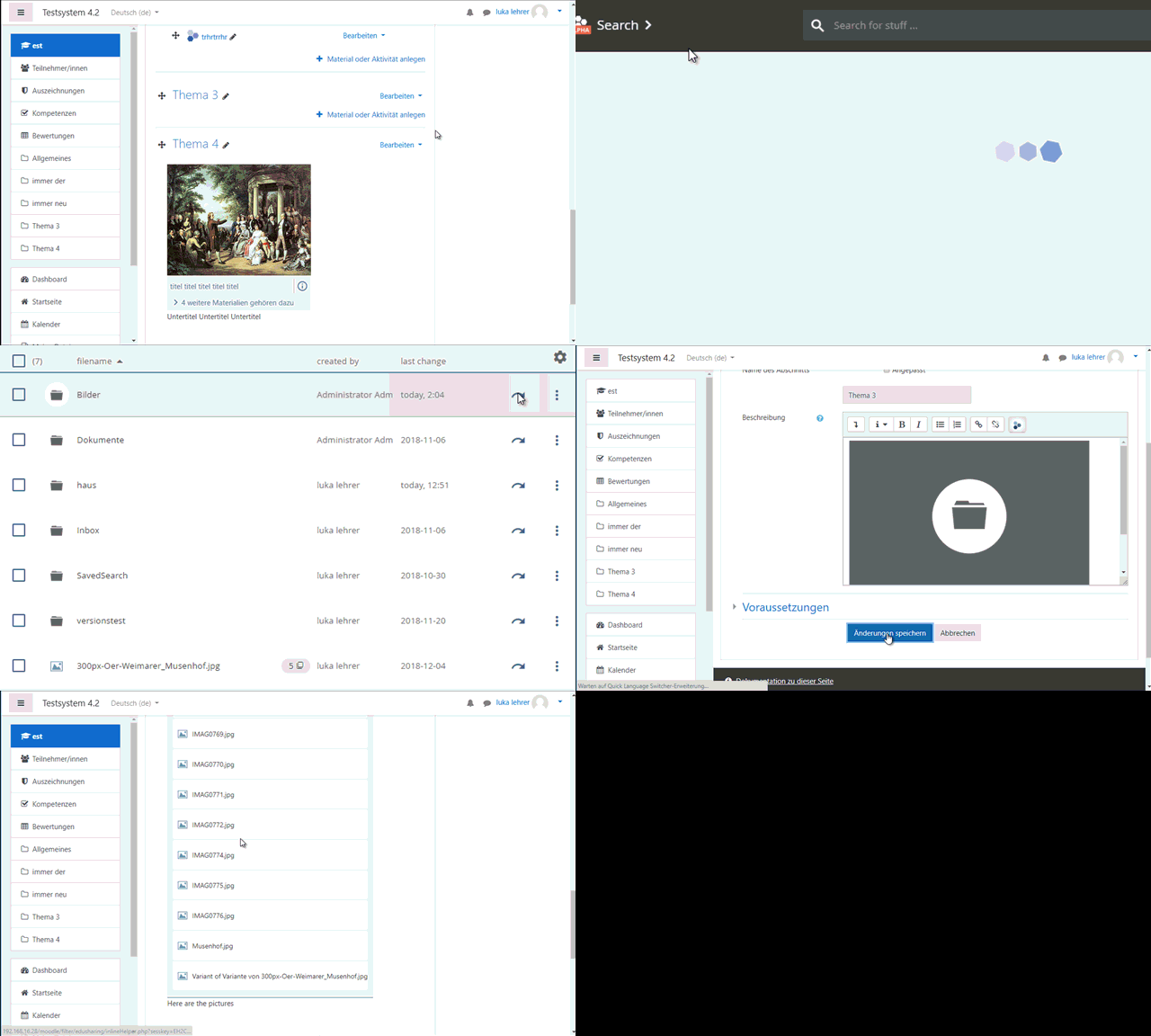
Einbetten eines Ordners in ein WYSIWYG Feld in Moodle
Untertitel eines eingebetteten Ordners bearbeiten
-
Aktivieren Sie den Bearbeitungs-Modus im Moodle Kurs.
-
Öffnen Sie den Editor des gewünschten Feldes (z.B. "Thema bearbeiten" für ein Kursthema).
-
Positionieren Sie den Cursor auf dem Platzhalter-Bild des Ordners und betätigen Sie die edu-sharing-Schaltfläche des Editors.
-
Nehmen Sie die Änderungen vor und betätigen Sie die "AKTUALISIEREN" Schaltfläche.
-
Speichern Sie das WYSIWYG Feld.
eingebettete Ordner aus WYSIWYG Feldern entfernen
-
Aktivieren Sie den Bearbeitungs-Modus im Moodle Kurs.
-
Öffnen Sie den Editor des gewünschten Feldes (z.B. "Thema bearbeiten" für ein Kursthema).
-
Positionieren Sie den Cursor hinter dem Platzhalter-Bild des Ordners und betätigen Sie die Rücktaste.
-
Speichern Sie das WYSIWYG Feld.