
Conditions préalables
Assurez-vous que vous avez installé docker et que docker fonctionne sur votre ordinateur.
Veuillez vous référer aux instructions d'installation disponibles en ligne.
Obtenir edu-sharing
Ouvrez notre référentiel d'artifacts à l'adresse suivante https://artifacts.edu-sharing.com/
Ouvrez le dossier "maven-remote" et cherchez "edu_sharing-projects-community-deploy-docker-compose".
Vous y trouverez toutes les versions que vous pouvez utiliser pour le lancement.
Pour notre exemple, naviguez jusqu'à 7.0.1-RC0 et développez le groupe.
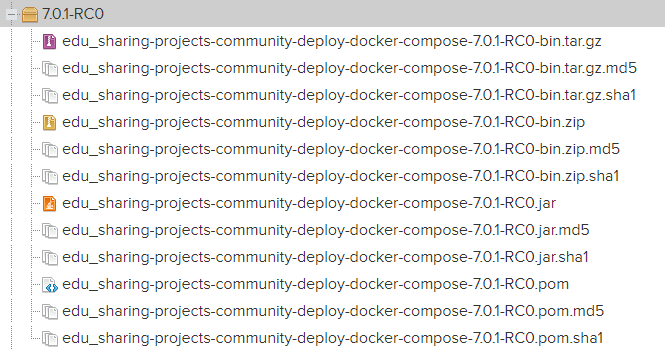
Sélectionnez la ligne "bin.zip" afin d'ouvrir son volet récapitulatif à droite.
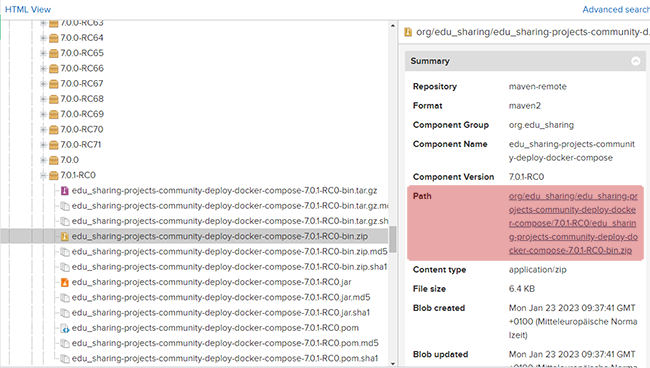
Cliquez sur le lien afin de télécharger le fichier Zip.
Dans le fichier compressé, vous trouverez :
-
un env.sample
-
un readme file
-
un docker-compose.debug.yml
-
un docker-compose.yml et un
-
utils.sh.
Décompressez les fichiers et déplacez-les dans votre dossier edu-sharing choisi.
Entrez "docker-compose up -d" sur votre ordinateur et laissez la magie opérer.
Comment configurer l'installation ?
Si vous devez apporter des modifications à notre installation par défaut (par exemple, des paramètres de ports spéciaux), faites une copie du fichier "env.sample" et renommez-le simplement "env".
Ouvrez le fichier dans votre logiciel d'édition et effectuez les modifications souhaitées.
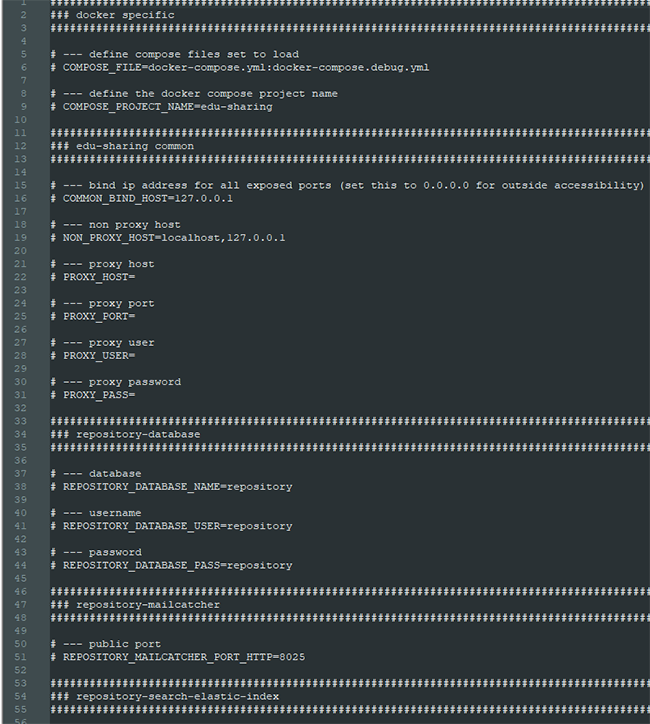
Ainsi, si nous voulions changer le port public, nous devrions remplacer :
# --- public http port
# REPOSITORY_SERVICE_PORT_HTTP=8100
par
# --- public http port
 REPOSITORY_SERVICE_PORT_HTTP=myport
Une autre modification typique consisterait à remplacer
# --- public domain
# SERVICES_RENDERING_SERVICE_HOST=rendering.services.127.0.0.1.nip.io
par
# --- public domain
# SERVICES_RENDERING_SERVICE_HOST=localhost
car certains routeurs n'aiment pas utiliser nip.io .
Il en va de même pour :
# --- public domain
# REPOSITORY_SERVICE_HOST=repository.127.0.0.1.nip.io
Si vous souhaitez que votre port public fonctionne sans spécifier le numéro de port, vous devez modifier les paramètres suivants :
REPOSITORY_SERVICE_PORT_HTTP and REPOSITORY_SERVICE_PORT to 80.
Vous pouvez maintenant accéder au système à l'adresse localhost/edu-sharing.
C'est tout - nous vous avions dit que c'était facile.
Outils supplémentaires
Le fichier utils.sh contient des outils supplémentaires que vous pouvez utiliser pour travailler avec le conteneur.
Utilisez-le en tapant ./utils.sh suivi d'un espace et de l'outil ou de la commande de votre choix :
-
start [Service...] démarre les conteneurs correspondants
-
restart [Service...] arrête et démarre les conteneur
-
info affiche les informations sur le référentiel
-
logs [Service...] affiche les journaux
-
ps montre les conteneurs
-
stop [Service...] arrête tous les conteneurs
-
remove enlève tous les conteneurs
-
purge supprime tous les conteneurs et volumes
-
terminal [service] ouvre un conteneur de base (bash) en tant que racine